Перед началом
Подготовьте G HUB и файл Lua
- Подключите мышь и откройте Logitech G HUB. На карточке устройства не должно быть состояния «Неактивно».
- Распакуйте покупку и найдите файл .lua. AMC и XML в этот редактор не подходят.
- Сохраните прежние назначения и сценарии. Для нового макроса удобнее отдельный профиль, чтобы не заменить рабочий.
Откройте «Профили» и выберите приложение
В верхней панели G HUB нажмите Профили. Откройте карточку нужной игры или Рабочий стол, если инструкция покупки предлагает использовать его.
На странице приложения найдите раздел «Профили». Можно выбрать существующий профиль без рабочего сценария или нажать Добавить профили, чтобы создать отдельный.
Должно получитьсяВы видите карточку профиля, в который будете добавлять Lua.
Откройте «Создать сценарий LUA»
Нажмите три точки на карточке выбранного профиля. В меню выберите Создать сценарий LUA. Если пункт ниже видимой части меню, прокрутите само меню вниз.
В уже настроенном профиле команда может называться редактированием сценария. Не заменяйте его содержимое без резервной копии. Кнопка «Добавить макросы» на этой странице не открывает импорт Lua.
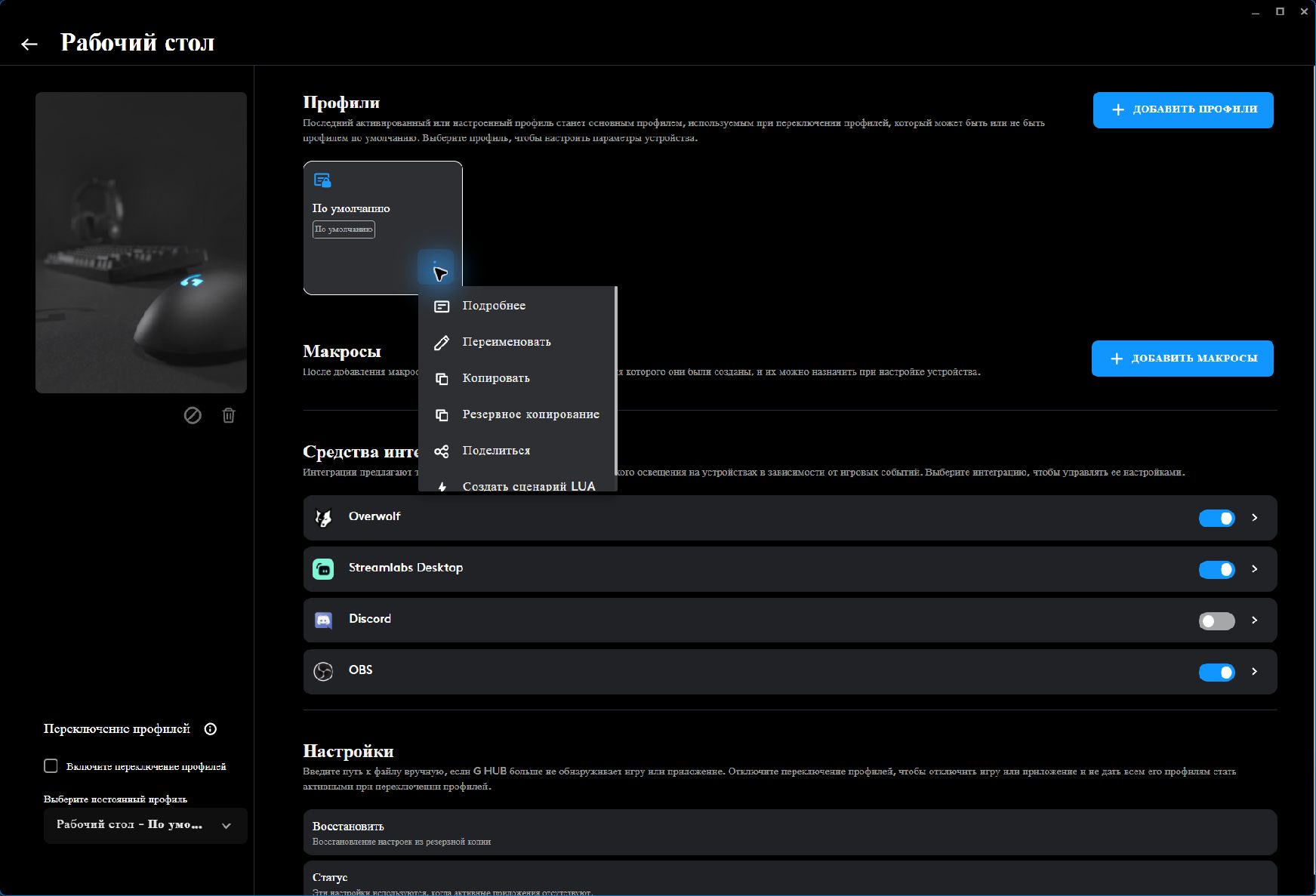
Должно получитьсяОткрыт раздел сценариев выбранного профиля.
Создайте новый сценарий
Если список пуст, нажмите Создать новый сценарий LUA внизу окна. Откроется редактор с коротким начальным шаблоном.
В левом верхнем углу проверьте название приложения и профиля. Поле «Активный сценарий LUA» показывает, какой сценарий выбран для этого профиля. Исходный шаблон ещё не является вашим макросом.
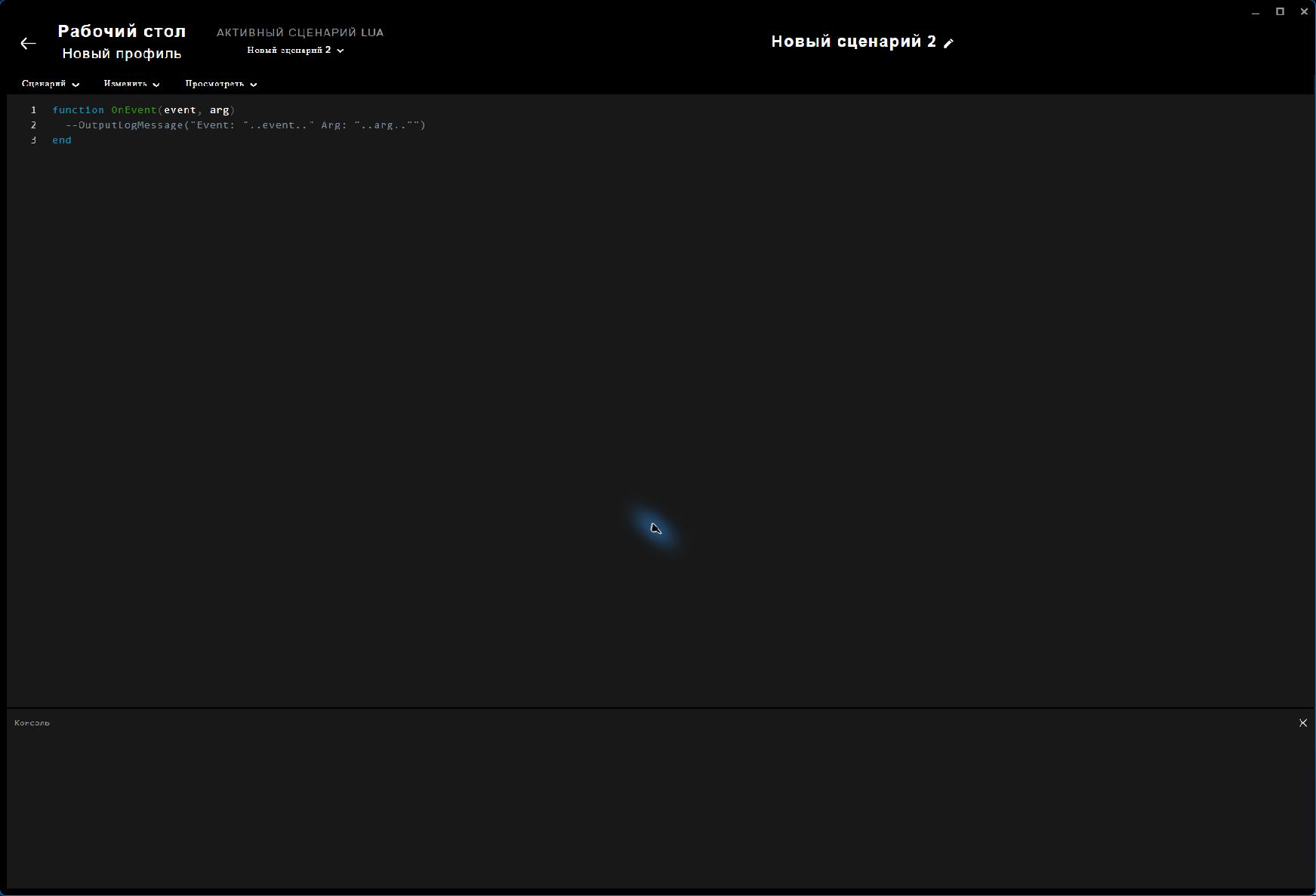
Должно получитьсяПеред вами окно кода с меню «Сценарий», а не обычный редактор записи нажатий.
Импортируйте файл через меню «Сценарий»
В левом верхнем углу откройте Сценарий → Импорт. В окне выбора найдите распакованный .lua и откройте его.
Содержимое редактора должно смениться кодом файла. Не вставляйте содержимое двух Lua-файлов подряд: для второго макроса нужен отдельный сценарий либо предусмотренный автором выбор внутри одного файла.
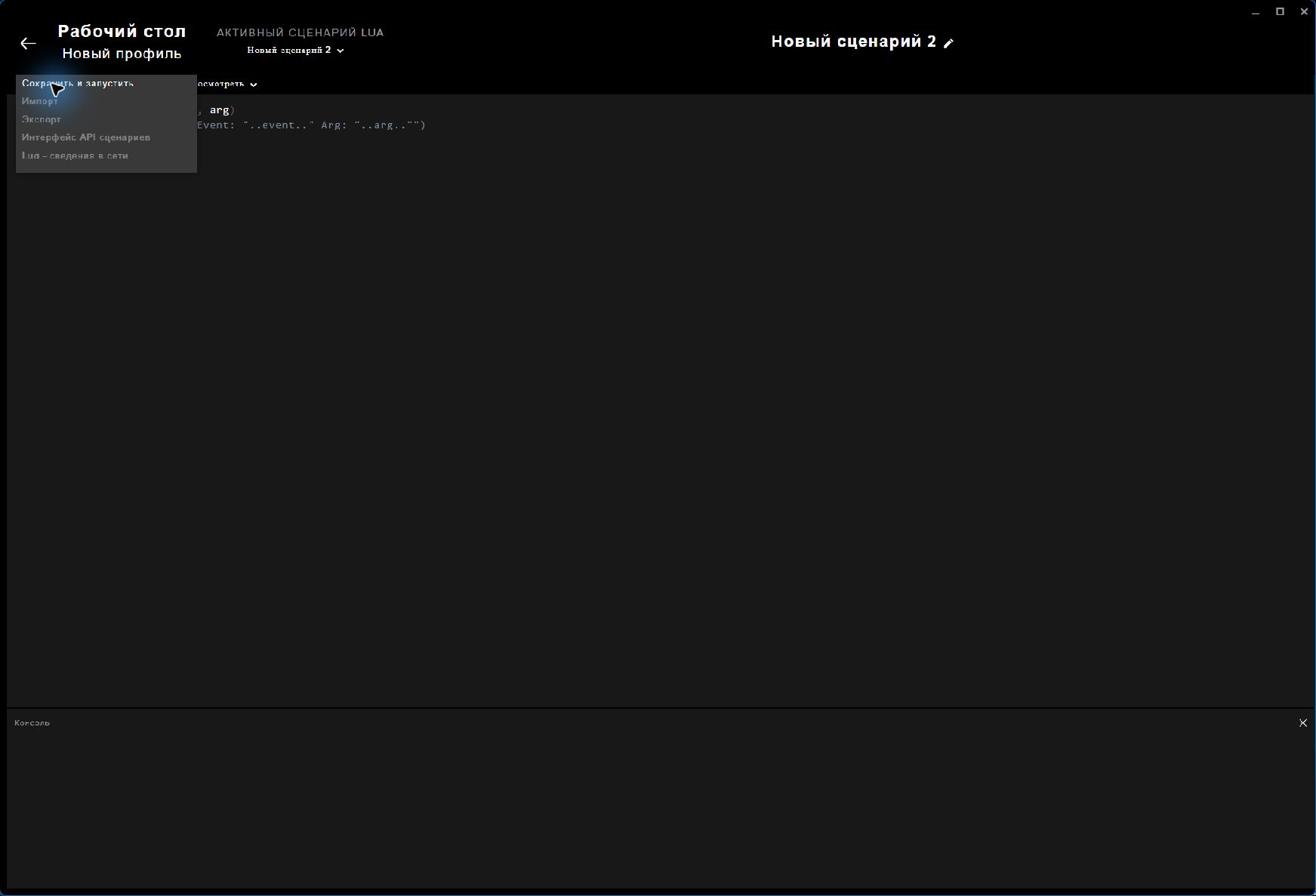
Должно получитьсяВ редакторе открыт код полученного файла, а не только три строки начального шаблона.
Выберите «Сохранить и запустить»
Откройте Сценарий → Сохранить и запустить (английское название — Save and Run). Посмотрите на консоль внизу окна.
Если появилась ошибка, сохраните её текст и номер строки. Если ошибок нет, проверьте активный сценарий вверху. Ничего не дописывайте в Lua наугад.
Должно получитьсяСценарий сохранён и не сообщает об ошибке. Теперь проверьте его работу в игре — об этом следующий шаг.
Выберите профиль и проверьте кнопки управления
Оставьте G HUB работающим в программном режиме, а не в режиме встроенной памяти. Проверьте, что при открытии игры активен именно профиль со сценарием.
В инструкции покупки найдите кнопку включения и условие выполнения. Это могут быть разные сочетания: Caps Lock или G5 не являются общим правилом для всех Lua.
В тренировочном режиме выполните короткий запуск, затем выключите макрос. Если в описании задан постоянный профиль, выставьте его для проверки и запомните прежний выбор, чтобы потом вернуть.
Должно получитьсяМакрос выполняется в нужном профиле, запускается указанным способом и корректно останавливается.
Все шаги отмечены. Если результат отличается от описания, посмотрите раздел «Если что-то не получилось» ниже.
Если что-то не получилось
Мышь отмечена как «Неактивно»
Включите её, проверьте кабель или USB-приёмник и дождитесь подключения в G HUB. Просмотр редактора Lua ещё не означает, что устройство готово выполнять сценарий.
Нет реакции после сохранения
Проверьте активный профиль, выбранный сценарий и переключатель из инструкции покупки. Не переносите Lua в обычный раздел «Макросы».
После открытия игры макрос перестаёт работать
Посмотрите, не переключился ли профиль. Сценарий должен быть привязан к тому профилю, который действительно используется в игре.
Импорт или другие команды недоступны
Убедитесь, что открыли отдельный сценарий, редактор загрузился и поддерживаемая мышь подключена. Если пункт остаётся недоступен, отправьте снимок окна и версию G HUB в поддержку, не заменяя файлы настроек программы вручную.
Нужен обычный макрос без Lua
Откройте мышь → Назначения (Assignments) → Макросы (Macros) → Создать макрос. Это отдельная функция записи нажатий; импорт Lua выполняется по шагам выше.
Не нашли свой случай? Напишите в поддержку: укажите модель мыши, название программы и шаг, на котором остановились. Приложите снимок ошибки, но не публикуйте ключ покупки.
Скриншоты сделаны в G HUB 2026.5. Возможности встроенной памяти отличаются от программного режима — справка Logitech.