Перед началом
Подготовьте XML для Synapse 4
- Распакуйте архив и выберите файл, выпущенный именно для Synapse 4. Файлы Synapse 3 и 4 не взаимозаменяемы.
- Подключите совместимую мышь Razer и откройте Synapse. Она должна отображаться на информационной панели.
- Сохраните прежнее назначение кнопки снимком. Для первой проверки используйте боковую кнопку, сохранив обычный левый клик.
Откройте вкладку «Макрос»
В верхней части Synapse нажмите МАКРОС (в английском интерфейсе — MACRO). Откроется редактор со списком макросов слева вверху.
Если вкладки нет, откройте Устройства и модули и проверьте наличие модуля макросов. Сначала установите нужный модуль через сам Synapse, затем вернитесь к инструкции.
Должно получитьсяВидны список макросов, область команд и меню с тремя точками.
Выберите «Импортировать» в меню с тремя точками
Нажмите … рядом с выпадающим списком макросов, затем Импортировать. На снимке показано точное расположение команды в русской версии.
Не выбирайте «Создать Макрос» или «Запись»: эти команды создают новую последовательность, а вам нужно открыть готовый файл.
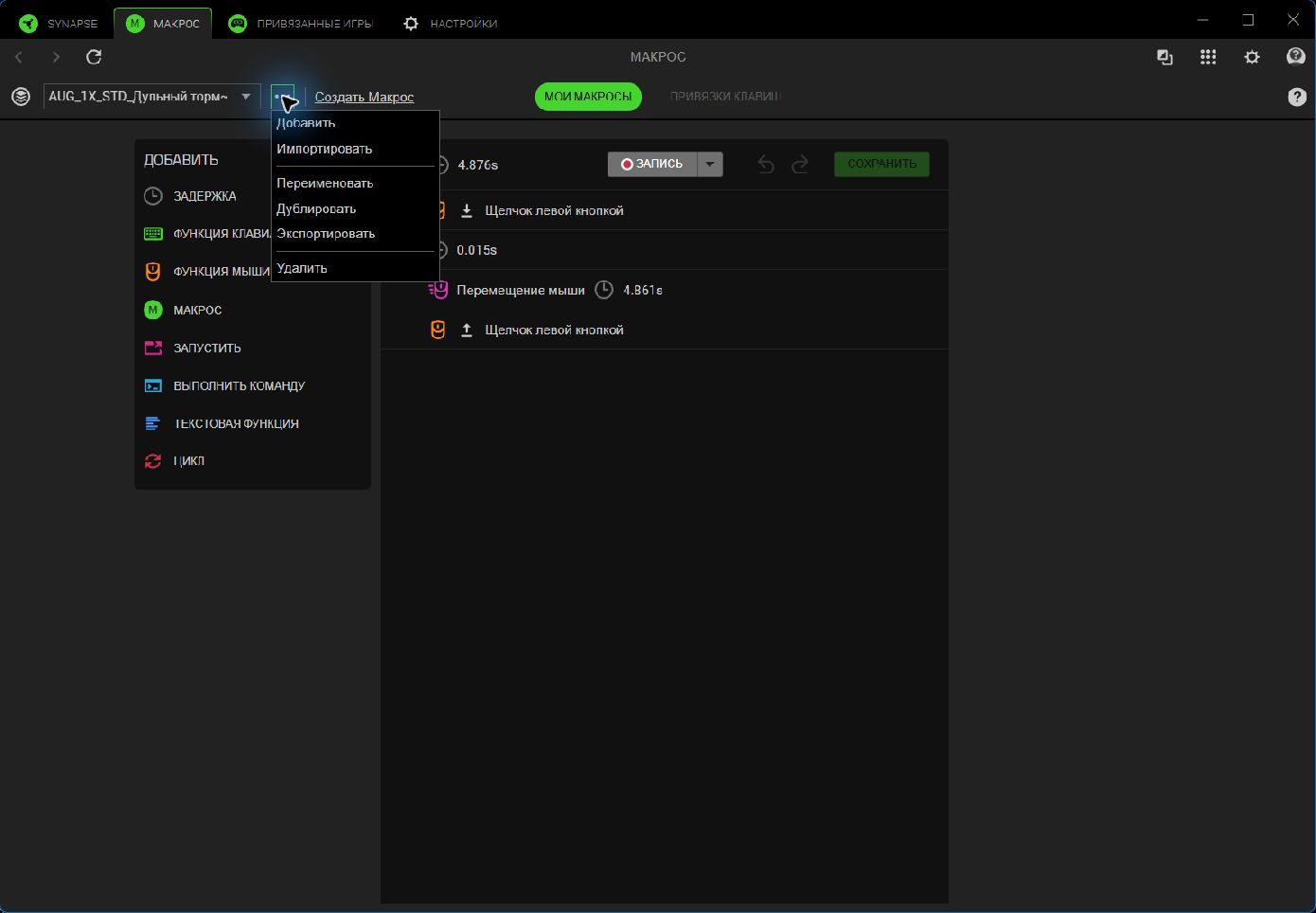
Должно получитьсяОткрылось окно выбора файла на компьютере.
Откройте XML и проверьте список команд
В окне выбора перейдите в папку с распакованной покупкой. Выделите нужный .xml и нажмите Открыть. Затем выберите добавленный макрос в списке.
Справа должны появиться его события: нажатия, паузы и другие предусмотренные действия. Они зависят от файла и не обязаны совпадать с примером на снимке. Для установки не нужно вручную переписывать события.
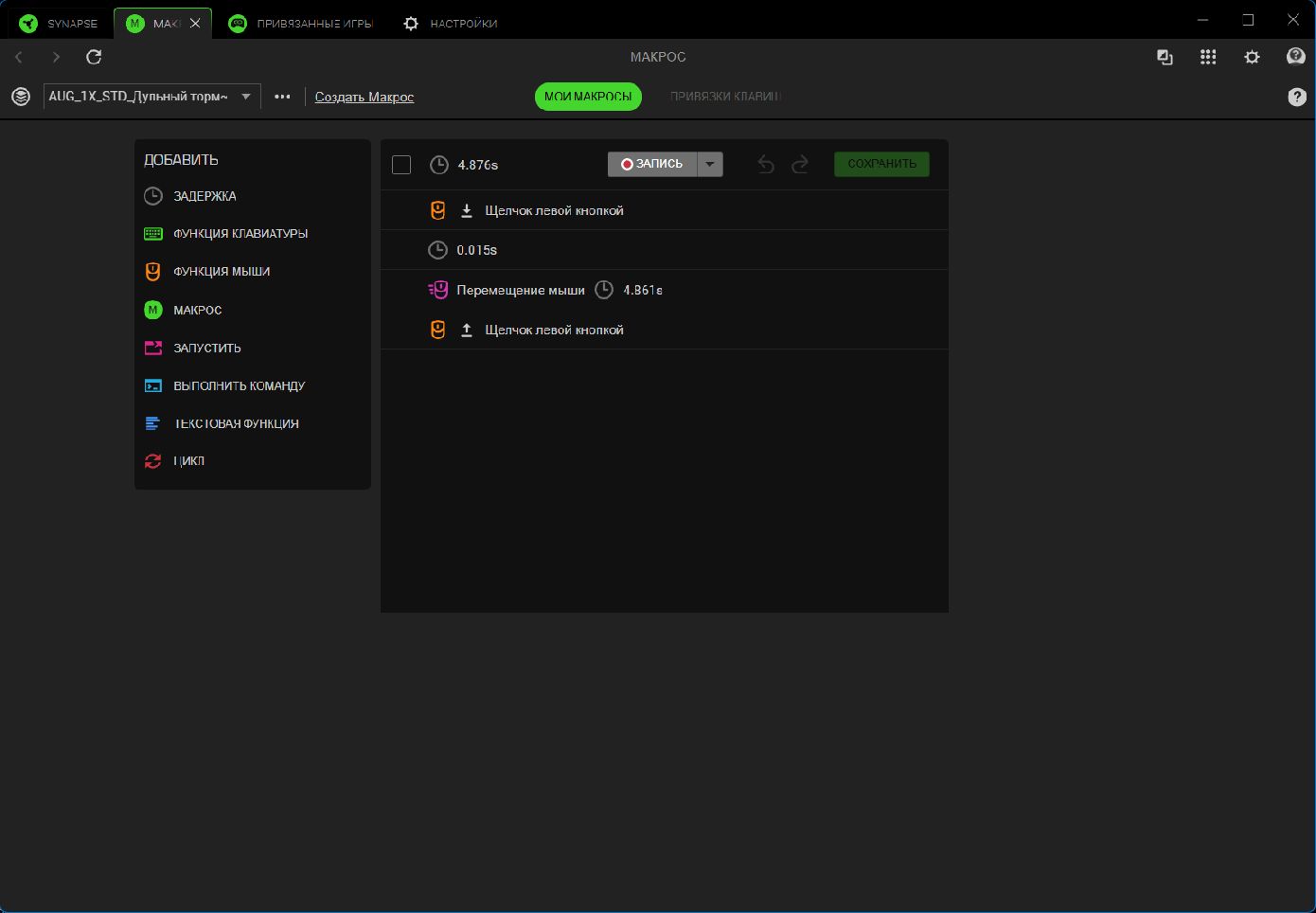
Должно получитьсяВыбранный макрос отображается в списке, его команды доступны для просмотра.
Откройте свою мышь и выберите кнопку
Вернитесь во вкладку SYNAPSE → Информационная панель и нажмите на изображение своей мыши. Откройте вкладку Настройка / Customize.
Слева вверху выберите профиль, в котором будете использовать макрос. Затем нажмите на подпись боковой кнопки рядом со схемой мыши — например, Кнопка мыши 4. Откроется окно её назначения.
На примере показана DeathAdder Essential. У другой модели расположение кнопок может отличаться. Если мышь не отображается, сначала проверьте подключение: импортировать XML в библиотеку можно без устройства, назначить его физической кнопке — нет.
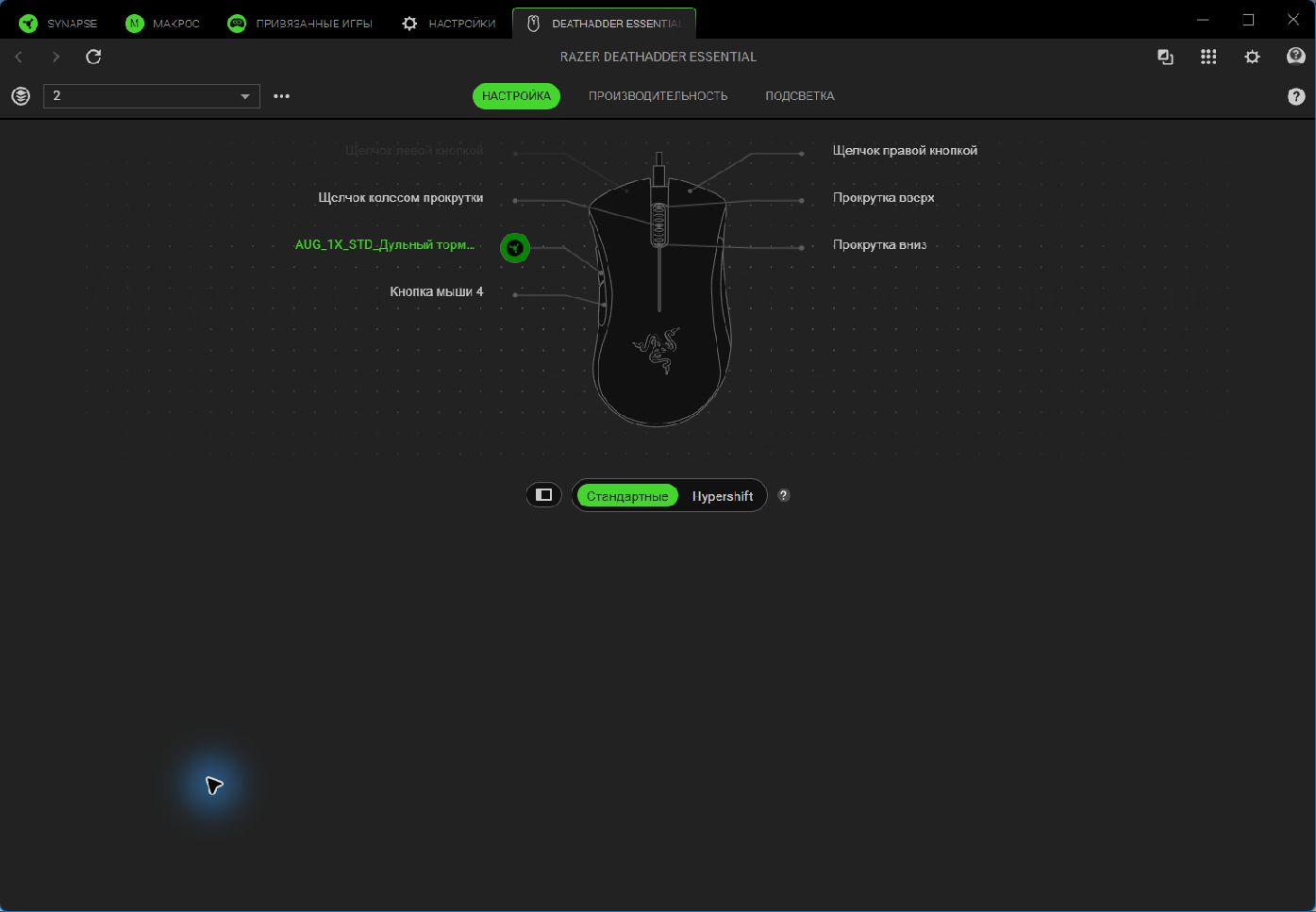
Должно получитьсяОткрыто меню назначения нужной кнопки в выбранном профиле.
Выберите макрос, режим и сохраните назначение
В открывшемся окне нажмите значок M в левой колонке — это действие Макрос. В поле под заголовком выберите имя добавленного файла.
Раскройте Параметр воспроизведения и выберите режим, указанный в инструкции к покупке:
- Воспроизвести один раз — одно нажатие запускает один проход по списку событий.
- Воспроизвести несколько раз — последовательность повторяется заданное количество раз.
- Воспроизводить, пока нажата назначенная клавиша — повтор идёт при удержании кнопки.
- Вкл./выкл. непрерывное воспроизведение при нажатии назначенной клавиши — первое нажатие включает повтор, следующее его выключает.
Не выбирайте непрерывный режим, если он не предусмотрен для вашего файла. Нажмите зелёную кнопку Сохранить. Окно закроется, а возле выбранной кнопки на схеме появится имя макроса. При повторном открытии кнопки проверьте сохранённое имя и режим.
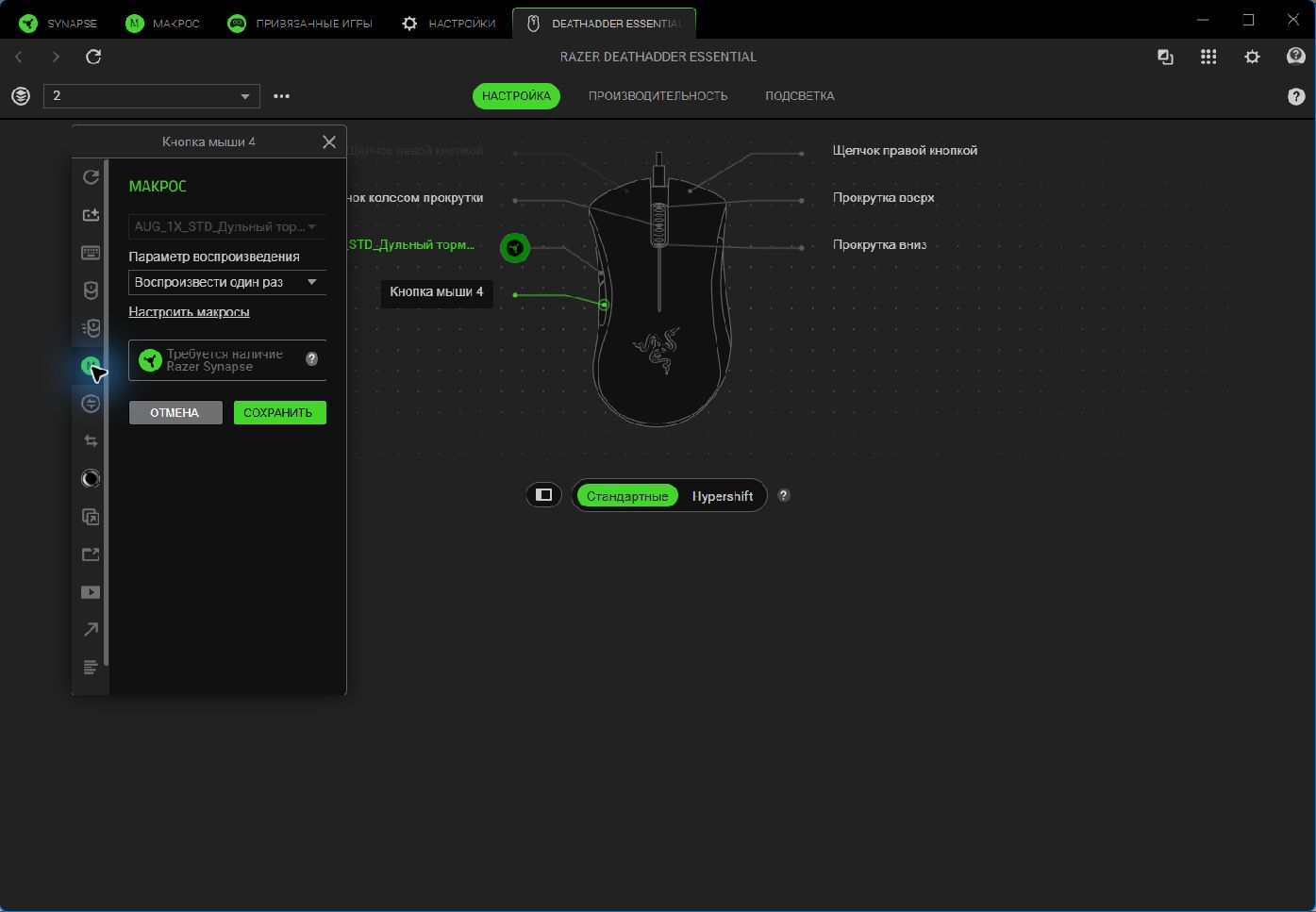
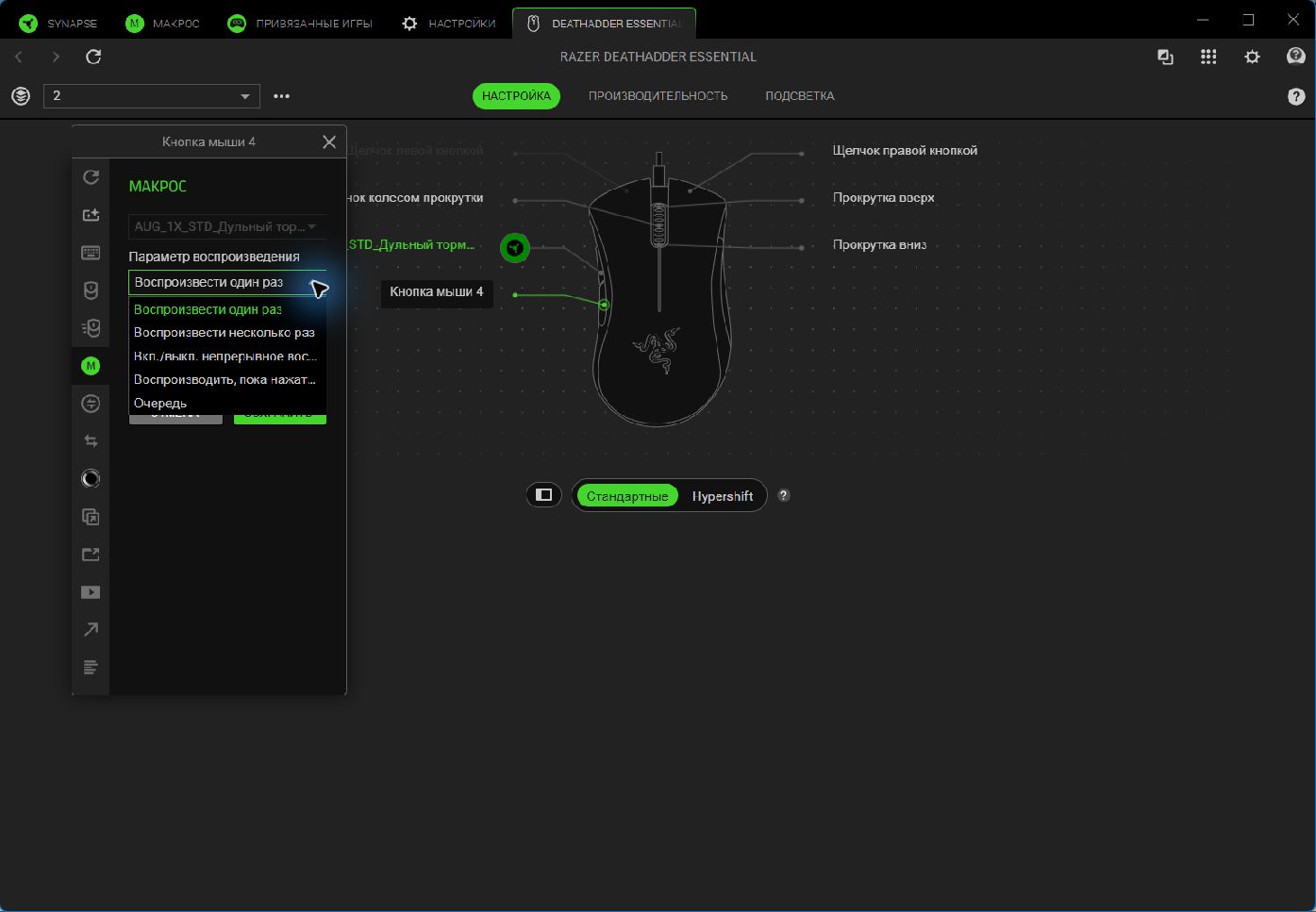
Должно получитьсяВозле кнопки указано имя макроса, а при повторном открытии видны выбранные имя и режим.
Проверьте один запуск и остановку
Оставьте Synapse работающим и выберите настроенный профиль. В тренировочном режиме игры выставьте параметры из описания макроса.
Нажмите назначенную кнопку и проверьте один цикл или короткое удержание. Затем остановите выполнение предусмотренным способом. Если действие продолжается, не меняйте чувствительность — сначала вернитесь к режиму воспроизведения.
Должно получитьсяКнопка запускает нужную последовательность, остановка понятна, обычное управление мышью работает.
Все шаги отмечены. Если результат отличается от описания, посмотрите раздел «Если что-то не получилось» ниже.
Если что-то не получилось
XML не импортируется или список остаётся пустым
Проверьте версию файла. Razer прямо указывает, что макросы Synapse 3 и Synapse 4 не взаимозаменяемы. Получите вариант для нужной версии; переименование XML не поможет.
Макрос виден, но кнопка не запускает его
Повторно проверьте шаги 4 и 5: мышь, активный профиль, выбранную кнопку и сохранённое назначение. Установка файла в библиотеку не выполняет назначение автоматически.
На панели написано «Устройство не найдено»
Подключите мышь, включите беспроводное устройство и проверьте его поддержку в Synapse 4. Дождитесь, пока мышь появится на информационной панели. Затем переходите к назначению кнопки в шаге 4.
Макрос повторяется дольше, чем нужно
Вернитесь к настройке кнопки. Сверьте «Один раз», удержание и переключение с инструкцией файла. Для циклического режима важно знать действие остановки до теста.
Не нашли свой случай? Напишите в поддержку: укажите модель мыши, название программы и шаг, на котором остановились. Приложите снимок ошибки, но не публикуйте ключ покупки.
Порядок импорта и несовместимость форматов версий: официальная справка Razer. Расположение меню также проверено в установленном Synapse 4.